
CZP-1 신디사이저 매뉴얼
1. 소개
CZP-1(링크 )는 브라우저에서 동작하며 다양한 흥미로운 소리를 만들 수 있는 위상 왜곡 신시사이저입니다. 두 개의 라인이 있으며, 각 라인은 디지털 오실레이터, 피치 엔벌로프, 위상 왜곡을 위한 DCW 엔벌로프, 진폭을 위한 DCA 엔벌로프로 구성됩니다. 이 신호는 라인 선택, 링 변조, 스테레오 분리 등의 믹싱 모드를 제공하는 믹서로 전달됩니다.
2. 빠른 시작
- 기기 볼륨이 들을 수 있는 수준이고 무음 모드가 아닌지 확인한 다음 마스터 패널의 전원 을 누릅니다.
- 화면 건반 또는 컴퓨터 키보드로 음을 연주합니다. (MIDI로도 제어할 수 있습니다. MIDI 섹션을 참조하세요.)
- 프로그램 메뉴에서 소리를 선택합니다. 처음 시작하면 Factory Presets 뱅크가 기본으로 선택됩니다.
- 볼륨 은 신시사이저 오디오 출력 레벨을 조절합니다.
- 모든 활성 소리를 끄려면 패닉 을 누릅니다.
3. 라이브러리
라이브러리 는 프로그램 뱅크를 저장합니다. 뱅크 메뉴에서 현재 뱅크를 선택하고 프로그램 메뉴에서 해당 뱅크의 프로그램을 선택합니다. 비어 있지 않은 슬롯을 선택하면 신시사이저 파라미터가 선택한 프로그램에 맞게 설정됩니다.
뱅크 하나에는 128개의 프로그램 슬롯이 있습니다. 프로그램은 신시사이저 소리를 위한 저장된 파라미터 세트입니다.
Factory Presets 와 Shared 뱅크는 덮어쓸 수 없습니다. 그 밖의 뱅크는 사용자가 사용할 수 있으며 사용자가 만든 프로그램이나 가져온 프로그램을 담습니다. 뱅크 와 프로그램 메뉴에는 빈 슬롯을 포함한 128개 슬롯이 모두 표시됩니다.
브라우저는 사용자 뱅크와 마지막으로 선택한 뱅크 및 프로그램을 저장합니다. 같은 브라우저의 CZP-1 인스턴스 사이에서 뱅크와 프로그램을 공유합니다. (데이터는 로컬에 저장됩니다.)
뱅크 설정
- 새로 만들기 는 선택한 슬롯에 새 빈 뱅크를 만듭니다.
- 불러오기… 는 JSON 파일에서 뱅크를 불러옵니다.
- 이름 바꾸기 는 선택한 뱅크의 이름을 바꿉니다.
- 저장 은 뱅크를 JSON 파일로 저장합니다.
- 제거 는 사용자 뱅크를 라이브러리에서 제거합니다.
프로그램 설정
- 저장 은 현재 파라미터를 선택한 프로그램 슬롯에 저장합니다.
- 되돌리기 는 실시간 편집 상태를 저장된 파라미터로 되돌립니다.
- 프로그램 복사 는 실시간 편집 상태의 파라미터를 클립보드에 복사합니다.
- 프로그램 붙여넣기 는 클립보드의 파라미터를 실시간 편집 상태에 붙여넣습니다.
- 이름 바꾸기 는 선택한 프로그램의 이름을 바꿉니다.
- 삭제 는 프로그램을 삭제하고 빈 슬롯으로 만듭니다.
- URL 공유 는 현재 프로그램을 불러오는 URL을 클립보드에 복사합니다. 프로그램 공유를 참조하세요.
파라미터를 편집하면 신시사이저의 실시간 파라미터만 바뀝니다. 별표는 수정된 위치를 나타냅니다. 패널의 복사 와 붙여넣기 는 해당 패널만 대상으로 합니다. 같은 종류의 패널 사이, 예를 들어 두 튜닝 패널이나 엔벌로프 패널 사이에서 복사할 수 있습니다. 라이브러리 의 프로그램 복사 와 프로그램 붙여넣기 는 신시사이저의 전체 파라미터를 대상으로 합니다.
볼륨, 마스터 패널의 튜닝(반음) 및 튜닝(센트), 건반, MIDI 옵션은 저장된 프로그램 데이터에 포함되지 않습니다.
프로그램 공유
URL 공유 는 저장하지 않은 편집 내용까지 포함한 현재 프로그램을 URL로 만들어 클립보드에 복사합니다. 프로그램 데이터는 URL에 들어 있으며 서버에는 저장되지 않습니다.
공유 URL을 열면 파라미터가 디코드되어 편집할 수 없는 Shared 뱅크의 127번 슬롯에 로드됩니다. Shared 프로그램이 현재 프로그램이 되며 이전 Shared 프로그램을 대체합니다.
받은 프로그램을 사용자 뱅크에 저장하려면 Shared 뱅크에서 선택하고 라이브러리 의 프로그램 복사 를 누릅니다. 사용자 뱅크와 슬롯을 선택한 뒤 프로그램 붙여넣기 와 저장 을 누릅니다. 여러 프로그램을 보내려면 저장 으로 뱅크를 JSON 파일로 다운로드하고, 다른 사람이 불러오기… 로 가져오게 하면 됩니다.
4. 마스터
마스터 패널에는 전체 오디오와 피치를 제어하는 설정이 있습니다.
- 전원 은 신시사이저를 시작하고 중지합니다.
- 패닉 은 모든 보이스를 즉시 음소거합니다.
- 볼륨 은 오디오 출력 레벨을 0에서 1 사이로 설정합니다.
- 튜닝(반음) 은 -24에서 +24 반음, 튜닝(센트) 는 -50에서 +50센트만큼 피치를 바꿉니다.
건반
건반 패널에는 화면 건반과 컴퓨터 키보드 제어 설정이 있습니다.
- 옥타브 는 건반의 옥타브 오프셋을 바꿉니다.
- 슬라이드 를 켜면 화면 건반을 드래그하면서 키를 지나갈 때 새 보이스를 다시 트리거하지 않고 현재 음의 피치를 바꿀 수 있습니다. 포르타멘토와 함께 사용하면 음 사이를 부드럽게 연결할 수 있습니다.
- 벨로시티 는 건반이 사용할 벨로시티를 조절합니다.
- 레이아웃 은 컴퓨터 키보드 레이아웃을 바꿉니다.
5. 합성
CZP-1은 1980년대 초 Casio가 발명하고 CZ 시리즈 신시사이저에 사용한 위상 왜곡 합성을 구현합니다.
프로그램 구조
두 개의 “라인”과 몇 가지 기능 블록의 파라미터 전체가 하나의 프로그램을 이룹니다. 라인은 DCO, DCO 피치 엔벌로프, DCW 엔벌로프, DCA 엔벌로프로 구성됩니다. 나머지 블록의 파라미터는 선택, 라인 믹스, 팬, 폴리포니, 비브라토, 피치 벤드, 포르타멘토, 벨로시티 감도 입니다.
두 라인
라인은 신호를 만드는 완전한 합성 경로입니다. 각 라인은 외부 튜닝 파라미터를 가진 DCO(디지털 제어 오실레이터), DCO 피치 엔벌로프, DCW(디지털 제어 파형) 엔벌로프, 윈도우 함수, DCA(디지털 제어 앰프) 엔벌로프로 구성됩니다. 두 출력은 선택 과 라인 믹스 로 보내져 여러 방식으로 결합할 수 있습니다.
DCO 피치 엔벌로프는 변하는 피치 오프셋을 출력하며 노트 피치, 피치 벤드, 포르타멘토와 함께 DCO로 입력됩니다. DCO는 반복되는 오실레이터 위상을 출력합니다.
DCW 단계는 DCO 위상과 DCW 엔벌로프 출력을 받아 오실레이터 위상에서 파형 위치로의 매핑을 바꿉니다. DCW Level이 0이면 평평하지 않은 파형 옵션은 같은 사인파가 됩니다. 99에서는 적용된 위상 왜곡으로 선택한 파형의 특징적인 모양이 됩니다. 평평한 파형은 일정한 출력입니다. 높은 피치에서는 앨리어싱을 줄이기 위해 유효 DCW 레벨을 제한합니다.
윈도우 함수는 오실레이터 위상을 받아 승수를 출력합니다. DCA 단계는 윈도우 처리된 파형 샘플에 진폭 게인을 적용하고, DCA 엔벌로프는 변하는 진폭을 DCA 게인으로 변환합니다.
신시사이저 파라미터 편집
라인 믹스
선택 은 사용할 라인을 정하고 모드 는 두 신호를 결합하는 방법을 정합니다.
선택
둘 다(1+2’) 는 라인 1과 라인 2를 독립적으로 보냅니다. 유니즌(1+1’) 은 라인 1을 두 개 보내며 두 번째 라인은 라인 2의 튜닝과 벨로시티 감도만 사용하고 나머지 파라미터는 라인 1에서 복사합니다. 라인 1만 과 라인 2만 은 선택한 라인만 보냅니다.
모드
- 믹스 는 두 라인 신호의 평균입니다.
- 링 은 라인 1과 라인 2를 곱한 뒤 그 결과를 라인 1에 더하는 링 변조입니다.
- 노이즈 는 라인 2의 피치에 0 또는 +32반음의 무작위 오프셋을 더하고 0.2밀리초마다 바꾼 뒤 두 라인을 평균냅니다.
- 스테레오 는 두 라인을 스테레오 필드의 반대편으로 보내며 팬 으로 라인 1의 위치와 라인 2의 대칭 위치를 설정합니다.
팬
팬 은 스테레오 모드에서 두 라인의 분리 정도를 조절합니다. 0이면 믹스 와 같습니다.
튜닝 패널
각 라인에는 DCO 패널 위에 튜닝 패널이 있습니다. 튜닝(반음) 과 튜닝(센트) 가 라인의 피치를 바꿉니다. 튜닝 패널의 복사, 붙여넣기, 되돌리기 는 튜닝 값만 대상으로 합니다.
DCO 패널
DCO 패널의 파라미터로 라인의 파형과 위상을 제어합니다.
파형
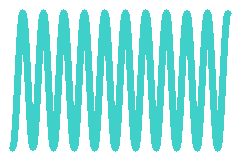
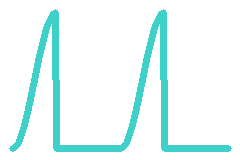
각 DCO에는 두 줄의 파형 옵션이 있습니다. 첫 줄은 기본 파형, 두 번째 줄은 선택적 대체 파형이며 두 줄 모두 같은 여덟 가지 옵션을 제공합니다.
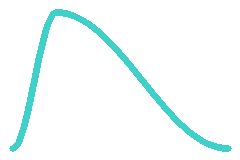
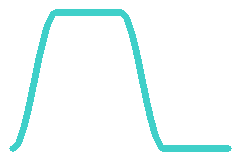


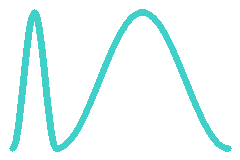
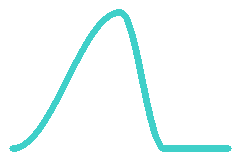
교차 파형?
교차 파형? 을 활성화하면 첫 번째 줄과 두 번째 줄의 파형을 번갈아 사용합니다. 노트를 다시 트리거한 뒤 첫 주기는 첫 번째 파형을 사용합니다.
윈도우 함수
윈도우 함수 는 한 파형 주기 동안 오실레이터 위상을 따라가며 각 샘플에 해당 위상 위치의 윈도우 값을 곱한 다음 다음 주기의 시작에서 다시 시작합니다. 없음 은 샘플을 바꾸지 않습니다.
- 없음





옥타브
옥타브 는 피치를 -1, 0, +1, +2옥타브만큼 바꿉니다.
엔벌로프 패널
엔벌로프는 시간에 따라 변하는 값입니다. 각 라인에는 DCO 피치, DCW, DCA 엔벌로프가 있고 각각 여덟 단계로 구성됩니다.
복사 는 현재 엔벌로프 설정을 복사하고 붙여넣기 는 이를 현재 패널에 적용합니다. 각 단계에는 레벨 과 레이트 가 있습니다. 레벨 은 피치 오프셋, 위상 왜곡 양 또는 진폭을 정합니다. 서스테인 은 누르고 있는 동안 유지할 단계를 선택하고, 레이트 는 목표 레벨로 이동하는 속도를 정합니다. 건반 트래킹 은 음의 피치에 따라 레이트를 조절합니다. 0은 효과가 없고 1은 전체 트래킹 양을 적용합니다.
서스테인 단계에 도달한 뒤 음을 놓으면 다음 단계부터 계속되고, 도달하기 전에 놓으면 End 단계로 이동합니다. 서스테인이 꺼져 있으면 모든 단계를 계속 진행합니다. 레벨이 0인 DCA 단계의 목표 진폭은 0입니다.
기타 파라미터
폴리포니
폴리포니 는 동시에 울릴 수 있는 보이스 수입니다. 모노 는 한 보이스만 사용하며, 음을 누른 상태에서 새 음을 트리거하면 엔벌로프를 다시 시작하지 않고 피치가 새 음으로 이동합니다.
비브라토
비브라토 는 주기적인 피치 변조입니다. 레이트 는 Hz 속도, 깊이 는 반음 단위의 최대 편차, 모듈레이션 깊이 는 모듈레이션 휠 최대 위치의 추가 편차, 딜레이 는 시작 전 시간을 정합니다.
파형은 다음 네 가지 중에서 선택합니다.




모듈레이션 휠을 움직이면 최대 모듈레이션 깊이 가 깊이 에 더해집니다.
피치 벤드
피치 벤드 는 피치 벤드 휠 또는 MIDI 입력으로 피치를 연속 제어합니다. 범위 는 최대 피치 벤드를 반음으로 정합니다.
포르타멘토
포르타멘토 는 피치 사이를 미끄러지듯 이동합니다.
- 활성화 는 포르타멘토를 켭니다.
- 타임 은 12반음 이동 시간을 정합니다. 0이면 슬라이드가 없습니다.
- 포르타멘토 는 모노 모드에서 레가토 음 사이를 연결하며 현재 엔벌로프 단계를 유지합니다.
벨로시티 감도
벨로시티 감도 는 음의 벨로시티가 합성 파라미터에 미치는 영향을 정합니다. 양 은 반응의 강도를 정합니다. DCA 1, DCA 2 는 진폭 레벨에, DCW 1, DCW 2 는 위상 왜곡 레벨에 벨로시티를 적용합니다.
6. MIDI
MIDI를 사용하면 외부 MIDI 컨트롤러와 장치를 신시사이저에 연결할 수 있습니다. 모든 브라우저가 지원하는 것은 아니며, 지원하는 브라우저도 권한을 요청할 수 있습니다.
MIDI를 켜려면 활성화 를 선택합니다. 처음에는 MIDI가 “꺼짐”으로 표시되지만 사용 가능 여부에 따라 상태가 바뀝니다.
- 로컬 제어 는 화면 건반, 컴퓨터 키보드, 휠이 CZP-1을 제어할지 정합니다. 외부 장치나 소프트웨어가 이 컨트롤의 MIDI 메시지를 다시 보내는 경우 이를 끄면 원래 입력에 중복 반응하지 않고 되돌아온 메시지에만 반응합니다.
- 입력 포트 는 신시사이저가 듣는 포트입니다.
- 출력 포트 는 음, 컨트롤러, 프로그램 및 뱅크 변경 메시지를 출력하는 MIDI 포트입니다.
- 채널 은 입출력에 사용하는 MIDI 채널입니다.
신시사이저는 Note On, Note Off, Pitch Bend, CC 1 Mod Wheel, CC 7 Channel Volume, CC 11 Expression, CC 64 Sustain, CC 120 All Sound Off, CC 121 Reset All Controllers, CC 123 All Notes Off, Bank Select MSB, Program Change를 처리합니다.
CC 7은 볼륨 을 제어하고 CC 11은 익스프레션을 제어하여 벨로시티 감도로 활성화된 진폭 및 DCW 반응을 조절합니다. CC 64는 서스테인 페달을 놓을 때까지 음을 유지합니다. CC 120은 모든 보이스를 음소거하고 외부 MIDI 장치로 보낸 음을 해제합니다. CC 121은 컨트롤러를 재설정하고 CC 123은 선택한 MIDI 채널의 모든 활성 음을 해제합니다.
7. 저작권
아이콘 대부분은 Lucide 프로젝트 https://lucide.dev 의 것이며 라이선스는 https://lucide.dev/license 에 있습니다.